
开始使用 LeafLoom · 知织
在 设置 → Skill 安装或更新 LeafLoom 技能。在新的本机 Codex 聊天中使用 $leafloom 查知识库、管理项目任务或记录工作。设计请求会引导你打开 设计工作台。技能直接连接正在运行的 LeafLoom。请在 设置 → AI 集成 中开启本机 AI 读取,需要保存改动时再开启写入。
Windows 下技能使用专用 PowerShell 入口,自动选择可用的 Python 3.11+,并用 UTF-8 传参,避开商店别名和 JSON 引号问题。更新已安装技能并新开聊天即可使用对应平台的调用示例。
工作记录和汇报默认使用当前知识库的 工作中枢/。飞书和 GitLab 流程按需加载。详见工作中枢。
选择办公软件: 打开 设置 → Skill → 工作中枢配置,勾选使用的软件,可同时选择飞书/Lark、Notion 等多个平台,每次修改即时保存。按来源自动选择、仅本地为独立互斥模式;取消全部软件后恢复自动选择。钉钉、企业微信和 Notion 当前仅保存偏好,标注尚未接入;登录与权限另行设置。也可说“同时用飞书和 Notion”“再加上 Notion”,与设置页共用 工作中枢/配置.md,兼容原单选配置。多选不扩大采集范围,也不将任务同时写入所有平台。对话修改后重新载入设置即可。中枢目录可在 模板与写入 → 默认写入位置 调整,旧资料不会自动移动。
周报和双周报优先参考 工作中枢/模板/周报模板.md(如存在)。
需要原样阅读工作记录时,可指定飞书页面并说“同步飞书工作记录”:按需单向同步页面及子页面到 工作中枢/工作目录/,图片、视频经校验后保存在附件服务器,支持超过 500 MB 的视频。本地修改和源页面移除后的副本会保留,失败可继续;需要本机 LeafLoom、Python 3.11+ 和已登录的 lark-cli。详见工作中枢。
开发者: 在源码目录中,Windows 双击 Dev.cmd;macOS 14+ Apple 芯片双击 Dev.command,也可在终端运行 sh Dev.sh。若下载或复制后丢失执行权限,先运行一次 chmod +x Dev.command Dev.sh。两端也可运行 node scripts/dev-desktop.cjs。需要 Node 22+ 和 uv,首次启动自动安装依赖。桌面端直接运行源码,前端修改后自动更新,无需手动构建。Dev 与安装版完全共用用户配置、模型、凭据和桌面数据,后端沿用同一份配置中的端口(默认 18080);只有开发依赖保存在 .cache/desktop-dev/.venv,Vite 使用 5173。切换前先退出当前应用;隔离验证时显式设置临时 VAULT_RAG_HOME。修改 Python/Electron 后,选择 LeafLoom → 重启 LeafLoom 或托盘中的 重启 LeafLoom。详见源码开发。
可选浏览器开发: 按双终端启动步骤先在 http://127.0.0.1:5173 启动 Vite,再运行 uv run --locked python scripts/dev-browser.py --home /tmp/leafloom-browser-dev --port 36229 --loopback-ui,用专用浏览器 profile 打开输出的 http://localhost:36229/。必填的 home 须为新建/空目录或由此启动器标记过的目录;标记固定端口与界面模式,更改时使用全新目录及 profile。省略 --loopback-ui 则保留 app.<installation-id>.localhost 管理界面。真实运行时与后台工作正常启用,不自动下载模型或调用外部 AI。受影响的受管浏览器仍可能无法预览独立来源的 HTML 项目,请勿绕过安全警告。这是浏览器开发入口,不代表支持 Linux 桌面安装。
旧 Dev 配置保留在 .cache/desktop-dev/ 中供恢复,不覆盖安装版配置。共享数据目录尚无 models/ 时会复制复用旧模型并保留原文件;已有模型目录保持不变。
旧仓库启动入口已移除。安装版通过自己的快捷方式和菜单管理;开发时使用 Dev,通过开发实例自己的托盘/菜单栏退出,或在启动终端按 Ctrl+C。
帮助中心
从应用侧栏选择 帮助中心,或打开在线帮助中心。按任务浏览主题,使用 Ctrl/⌘+K 搜索完整文章。文章提供步骤、完成后的表现、问题排查、本页目录与前后篇导航;切换语言保留任务与标准章节。示例可复制、截图可放大;未启用 JavaScript 时仍可浏览主题和阅读文章。帮助搜索只检索公开文档,不读取你的知识库。
安装与打开
LeafLoom 官网 提供中英日三语介绍、产品截图和各平台最新可用正式版安装包直达下载。按平台选择 Windows 或 Mac,旁边可查看版本说明与 SHA-256 校验文件;若新 Release 缺少某平台安装包,官网继续提供该平台最新可用正式版,并显示对应版本、说明和校验文件;仅在所有正式发布都没有该平台安装包时显示暂不可用。
官网的 About(关于)页面提供作者 GitHub 与 X 个人主页链接,可从顶部导航或页脚进入;切换语言时仍停留在关于页面。
支持 Windows 10/11 x64,以及 macOS 14+ Apple 芯片。桌面安装器暂不支持 Linux、Intel Mac 和 Windows ARM。
推荐从 最新 Release 下载桌面安装包。 无需克隆仓库,也无需预装 Python、Node 或 Ollama。
- Windows: 下载 Windows x64 的
.exe,运行安装程序,再从开始菜单或桌面快捷方式打开 LeafLoom。 - Mac: 下载 macOS Apple 芯片的
.dmg,打开后将 LeafLoom 拖入「应用程序」,再启动应用。 - 选择语言,体验内置演示库或关联自己的目录。阅读、编辑、图谱和关键词检索无需下载语义检索模型;需要时再在检索设置中准备 BGE-M3。
关闭窗口后,LeafLoom 留在托盘/菜单栏;选择 退出 才会停止应用及本地服务。应用菜单 LeafLoom → 重启 LeafLoom 和托盘中的 重启 LeafLoom 会使用相同配置与数据目录重新打开应用。重启前准备笔记草稿并等待本地服务停止;若提示未保存内容,可选择返回取消重启。开发模式保留 Vite,并先同步锁定的 Python 依赖,再加载当前源码。首次从没有此菜单的版本更新时,仍需手动退出并启动 Dev 一次。新安装默认不开启登录启动,可在桌面设置或托盘中修改。更新时打开 设置 → 常规 → 应用更新 → 检查更新,查看当前与最新版本。有新版时选择 下载并安装,进度条显示百分比和已下载/总大小。SHA-256 校验通过后,应用正常退出(保留未保存草稿提示),再打开 Windows 安装向导或 Mac DMG;完成安装,Mac 将新版拖入“应用程序”,然后重新打开 LeafLoom。取消退出后可选择 继续安装;检查或下载失败可重试。Dev 仅检查版本,更新源码后重新运行 Dev。
服务仅监听本机 127.0.0.1,默认端口 18080。桌面安装详情包含安装要求与验证边界;开发者可查看源码安装说明。
macOS 通过 Dev.command 或 Dev.sh 启动开发模式时,Dock 同样显示 LeafLoom logo 和名称。更新桌面源码或品牌资源后,选择 重启 LeafLoom 即可重新加载。
维护者推送与项目版本一致的 vX.Y.Z 标签后,GitHub 会自动构建两个平台的安装包,并生成含 SHA256SUMS.txt 的 Release 草稿。检查 Actions 结果和草稿后手动发布;构建失败可重跑,已公开版本禁止覆盖。手动 Run workflow 只提供 Actions 附件下载。当前标签构建没有受信任发行签名(Mac 使用临时签名且未公证),系统仍可能提示或拦截。详见构建、重试与发布步骤。
选择语言与知识库
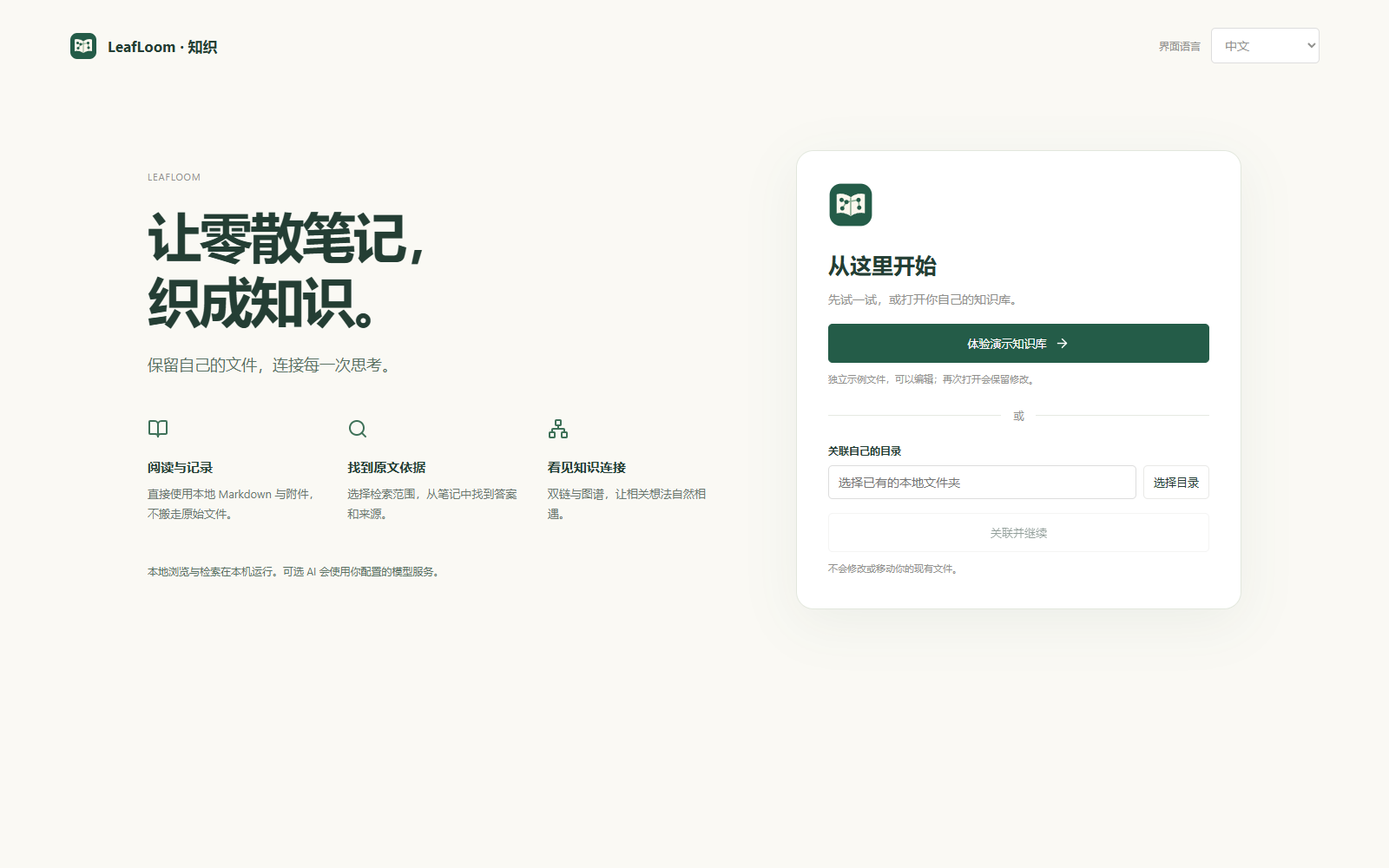
欢迎页默认跟随系统语言,不支持的语言回退英文。可选择中文、English 或日本語,之后在 设置 → 常规 → 界面语言 修改。切换语言保留文档、草稿与位置,不重建索引。
选择 体验演示知识库,先探索一套独立的虚构资料。可以编辑,重复打开保留修改;各语言的演示库互相独立。已有 Markdown/Obsidian 资料时,选择 关联自己的目录。原文件继续留在原处;这是文件编辑器,保存编辑会修改这些原文件。
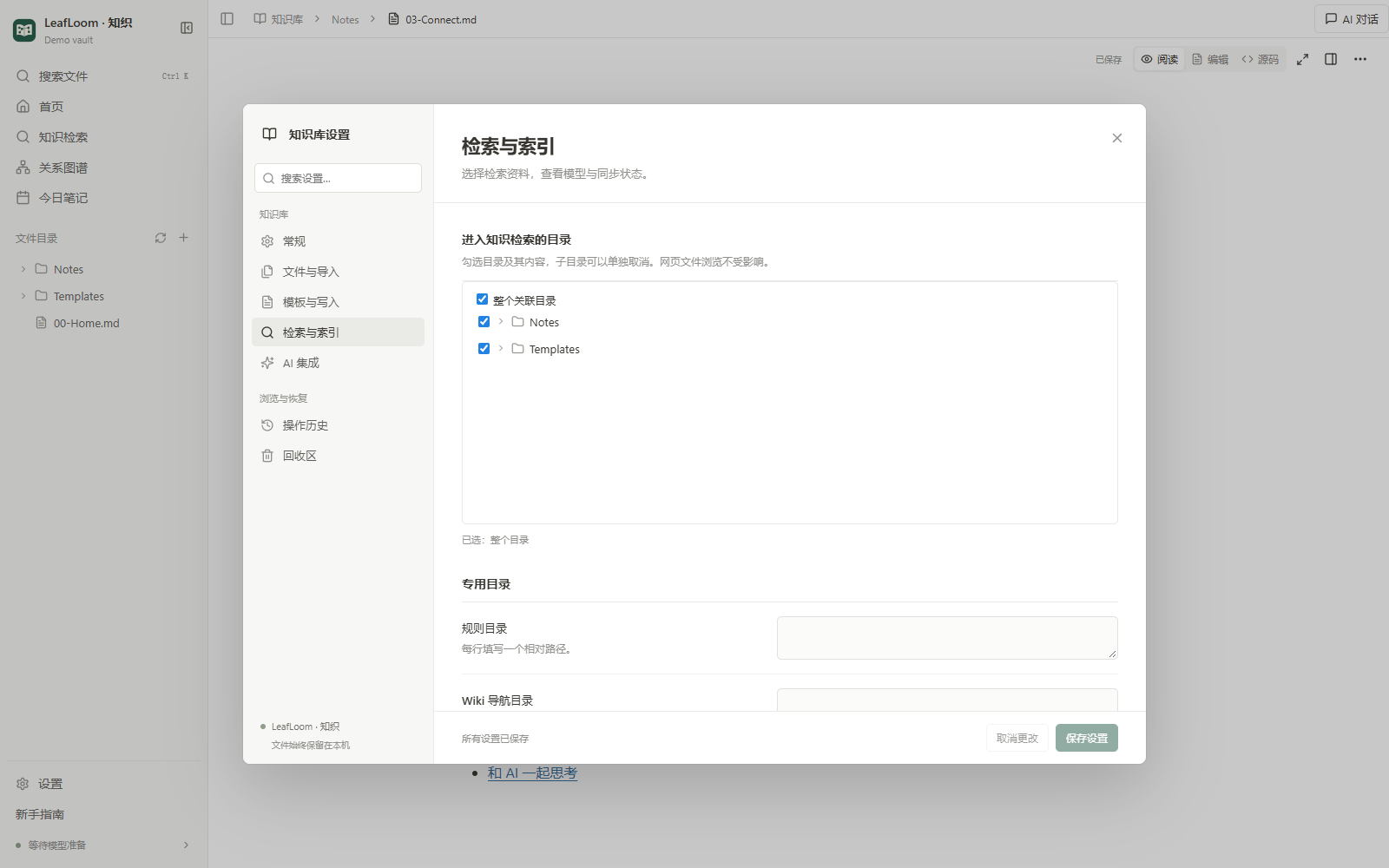
明确选择检索范围
网页可浏览整个关联目录,知识检索只使用明确勾选的目录。可以选整个目录或指定子目录,也可以单独排除某个子目录。默认不勾选任何目录。暂时只浏览 表示知识检索暂时没有语料。
只索引 .md 和 .txt。图片、视频和附件可以浏览,但不会自动转写。隐藏或应用目录、.ragignore 排除项及已退出检索的笔记仍被排除。规则、主题导航和工时专用目录属于进阶设置,普通笔记无需配置。
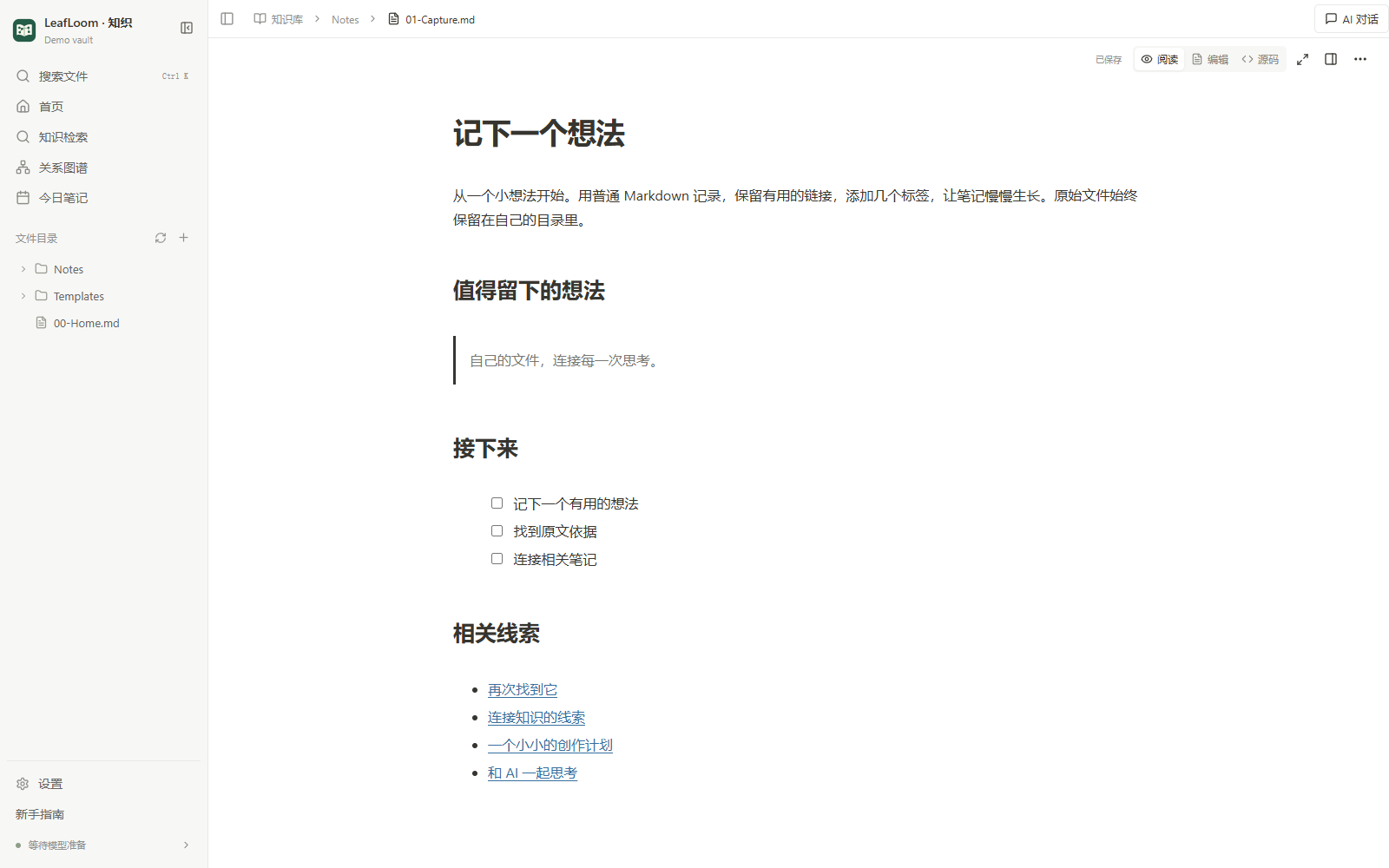
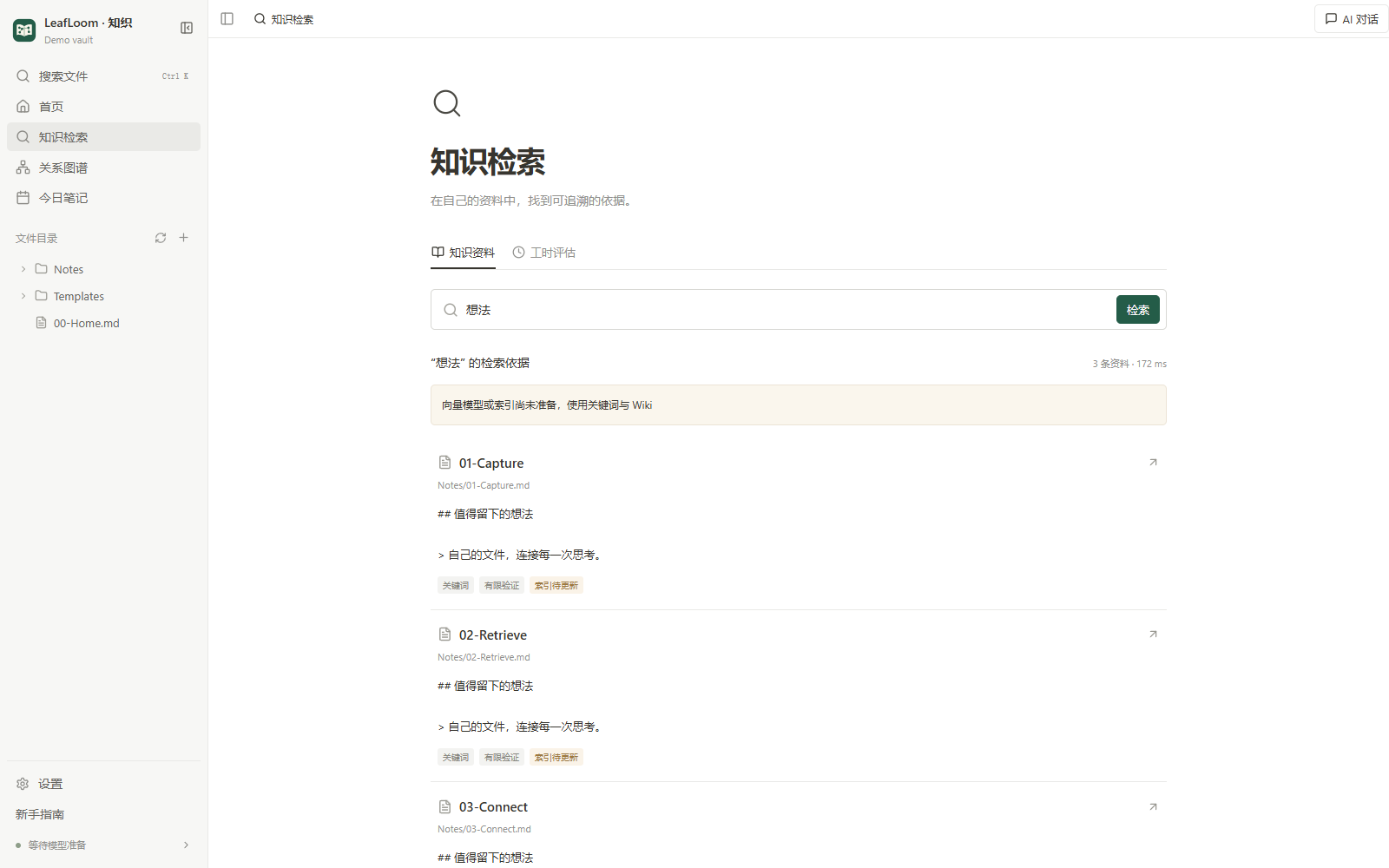
阅读、记录、检索与连接
- 从侧栏打开 Markdown 笔记即可直接编辑。正文保持阅读时的排版,查看源码 可切换到 Markdown 文本。普通编辑自动保存,发生冲突时保留草稿,核对后再合并。
- 使用 新建笔记 记录想法。写下
[[另一篇笔记]]建立连接。 Ctrl/⌘+K按名称找文件;侧栏 知识检索 搜索笔记里的问题与关键词。- 点击检索结果打开原文,结合上下文和验证状态判断依据是否可靠。
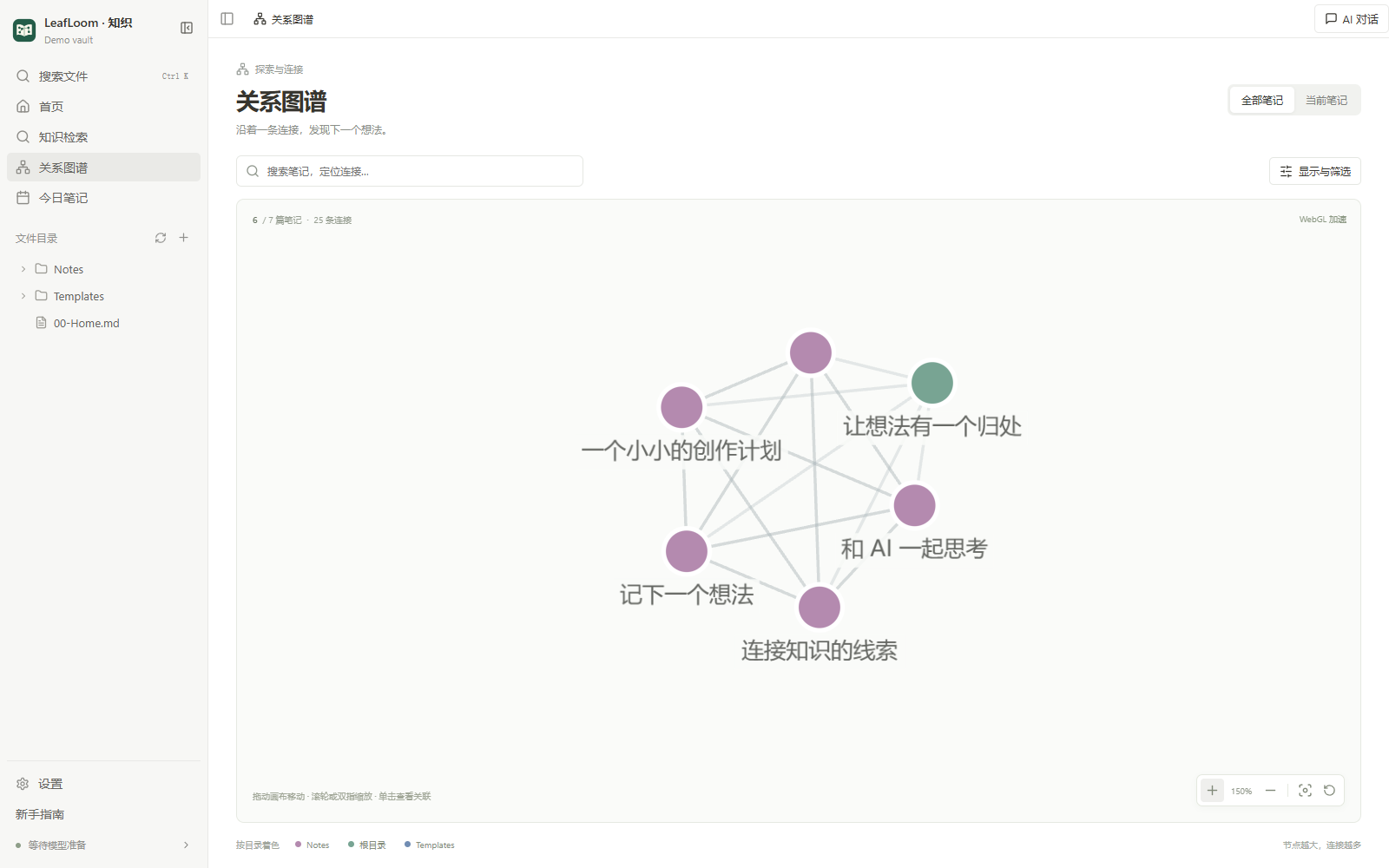
- 在 关系图谱 搜索笔记、筛选目录、沿连接探索。反向链接来自其他笔记对当前笔记的引用。
- 首页清单可手动标记完成,也可关闭;侧栏 新手指南 可重新打开。
右键顶部路径栏中的任意目录或文件名(包括 知识库),可选择 复制相对路径 或 复制绝对路径。相对路径以当前知识库根目录为起点,根目录自身为 .;绝对路径使用运行服务的电脑上的路径及系统分隔符。路径获得焦点后按 Shift+F10 也能打开菜单,点击当前文件名/目录名同样可用。复制上级目录时,得到的是该级目录的路径。
用命令快速编辑
在正文行首或空格后输入 /,可插入标题、列表、待办、引用、表格、代码、图片、链接、公式和 Mermaid 图表。菜单显示图标、用途说明、分类和最近使用;支持中文名称及 /h2、/todo 等别名,方向键选择、Enter 确认,Esc 关闭并保留输入。代码、公式、属性和网址中不会弹出菜单。
选中文字后使用浮动格式栏,或用 Ctrl/⌘+B、Ctrl/⌘+I、Ctrl/⌘+E 切换加粗、斜体和行内代码。选中文字后粘贴网址即可生成链接,也可用 Ctrl/⌘+Shift+K 输入链接。输入 [[ 和笔记名,可按完整路径选择目标笔记。
悬停在块旁使用 + 插入内容,点击手柄可转换、创建副本、移动或删除,拖动手柄可调整段落、列表项或完整块的位置。文字可跨段落选择;点击表格单元格直接输入,Tab 换格,末格 Tab 新增行,表格工具栏可增删行列、设置表头和对齐。支持粘贴截图和拖入文件;附件以唯一名称保存在知识库统一的 _attachments 目录(或已配置的 attachment_folder),不覆盖已有文件。撤销链接不会删除附件,上传失败或取消后已完成的文件也会保留。
正文仍保存为普通 Markdown,未修改的块和文档属性保持原文;正文与源码共用撤销记录。公式和 Mermaid 默认显示渲染结果,通过各自面板修改。复杂或不支持直接编辑的内容保留展示,可定位到源码修改。切换界面语言保留当前编辑器及撤销历史。表格支持 Markdown 可表达的简单结构,不包含合并单元格和格内嵌套块。
本页目录 在正文左侧以无边框列表显示当前 Markdown 笔记的标题层级。点击左上角双箭头 收起目录,原位置保留列表图标,可点击 展开目录。含子标题的目录项可直接点击标题文字,折叠或展开整段子目录,同时跳转到该章节;左侧箭头只切换折叠,没有子标题的项目只跳转。编辑或隐藏整个目录时保留各级折叠状态;阅读已折叠的子章节时只高亮其折叠父标题,不会自动展开。当前阅读的章节以蓝色显示,随正文滚动更新;点击标题可在正文或源码模式中靠上定位。目录随编辑同步更新,支持下划线形式的标题,同名标题分别定位,代码块和文档属性不会混入目录。当前会话记住每篇笔记的开关。文档区域较窄时默认收起,展开后以浮层显示;点击父标题折叠时浮层保持打开,选择没有子标题的项目或按 Esc 后关闭。
行内标注与评论
Markdown 正文中选中文字后,浮动格式栏会出现五种颜色的 高亮 与 评论 图标。选择高亮色即可标记重要内容;选中已高亮文字后,点击颜色前带斜线的 清除高亮 按钮可恢复普通文字,右键菜单也提供此操作。仅清除选中的部分,保留两侧高亮和评论,一次清除可整体撤销/重做;点击评论或按 Ctrl/⌘+Shift+M 可针对选中文字发起讨论。文档顶部的 评论 按钮打开右侧面板;无需选中文字也可以发表 页面评论。支持回复、编辑评论、标记已解决/重新打开、筛选和删除。
评论中的引用可点击跳回正文。原文移动后尽量按文本和上下文重新定位;如果引用文字被删除或出现无法判定的重复引用,显示 定位已失效,可在正文中重新选择文字并点击 关联到当前选区。高亮和评论也可在 Markdown 源码模式中看到,不会写入 Markdown 源码。标注与正文、源码共用当前会话的撤销历史:使用顶部撤销/重做按钮,或 Ctrl/⌘+Z 撤销、Ctrl/⌘+Shift+Z(也支持 Ctrl+Y)重做。添加、删除(含回复)、编辑评论、解决/重新打开及重新关联都可与正文修改按顺序撤销。评论输入框保留自身文字撤销;若其他窗口或 MCP 已修改评论,撤销/重做会停止,不覆盖新内容。创建标注前会先保存普通未保存正文;AI 手动草稿则必须先显式保存。
标注、评论和回复属于应备份的用户数据,存放于每个知识库的 .vault-rag/annotations.sqlite,不要将其当作可删除的索引。经 LeafLoom 移动、重命名或移入回收区后再恢复笔记,评论与该笔记的身份关联仍保留。首期支持 Markdown 标注(底层也允许 TXT 页面评论);HTML 项目和 Design Studio 尚不支持原位评论。详细技术边界见标注系统说明。
打开 HTML 项目、网站与设计工作台
- 从文件目录打开本地
.html或.htm文件,确认 项目文件夹 后选择 保存并打开。文件夹应包含入口及全部配套资源;网页的/对应这个文件夹。留空表示使用关联知识库的根目录。 - 在 项目设置 中修改目录,或为前端单页应用启用 SPA 路由。页面路由不存在时打开项目入口;缺失的脚本、图片和 JSON 仍会报错。
- 网页工具栏提供后退、前进、刷新、全屏和 独立标签页。桌面应用在自身窗口内运行同一网站;浏览器与桌面应用的网站存储互相独立。
- 侧栏选择 网页 → 打开网址,可打开已有 HTTP/HTTPS 网站或开发服务。LeafLoom 不安装依赖,也不启动网站后台;外部网站可能限制嵌入或要求登录。
- 侧栏选择 设计工作台,或在目录右键选择 在此新建设计项目。新项目使用受管可视化文档;已有
1.1.0项目保留原图层审阅能力,也可以转换为独立的可编辑副本。画布支持手游竖屏720×1560、横屏1560×720、桌面网页1440×900或自定义尺寸。
源码 可编辑 HTML 文本。普通编辑自动保存;仍有未保存草稿时,网页视图使用临时来源预览,不会因预览而保存文件。配套资源仍读取磁盘。HTML 的浏览不受检索勾选范围限制,也不会进入知识检索索引。
HTML 项目与设计工作台资源只保存在项目目录(如 assets/、Design/Assets/),不进入中央 _attachments,也不参与附件服务器迁移。若已注册的 HTML 项目仍在 _attachments 下,请先关闭 LeafLoom,再运行一次性脚本 scripts/localize_html_attachments.py(默认预览,加 --apply 才写入):项目整树迁到 Web/<名称>/,项目外的中央依赖迁到各项目的 assets/,并改写静态 HTML/CSS 引用;脚本生成的引用会列为需人工处理的阻断项。
macOS 14/15 的 Safari 无法打开本机网页时,可在 设置 → 常规 → Safari 本机网页兼容 启用专属解析配置,系统会请求管理员授权。移除方式与平台边界见 HTML 项目说明。
旧的回环地址打开新版工作区地址时,会自动迁移本地草稿与视图状态。目标地址已有的值优先保留,发生冲突时可从横幅下载备份,原浏览器存储仍保留。这不是浏览器之间或浏览器与桌面应用之间的同步。
在设计工作台制作游戏画面
先在设置中启用飞书连接,并完成妙搭应用所需的授权。在设计工作台点击 发布到,然后选择 妙搭,选择页面并新建应用,或通过应用 ID 关联已有的 Design Studio 课件应用。关联时会检查课件身份和远端文件版本;发现未识别的修改会暂停,不能通过重新关联跳过检查。发布会用所选页面替换该应用当前课件,已有应用的访问范围保持不变。新应用先发布不含课件的空白外壳;飞书确认公司内访问范围后才上传并发布课件,因此可能需要两次审批。任务使用已保存版本,在后台上传素材并发布;对话框显示关联页面、动态引用、授权和审批提示。不确定操作中断后,先检查远端应用;素材阶段可核对后继续。
妙搭发布状态会跟随后台任务更新:首轮发布转入素材上传、完成或中断后,刷新会显示当前阶段,不再误报没有待检查的发布。临时读取失败会延迟重试。上传中断后,点击“核对素材并继续”按完整文件名检查远端:唯一结果直接复用,完整查询确认不存在时重新上传,结果不完整或存在歧义则保持暂停。
妙搭编辑器预览与正式发布是两个工作区。正式课件已上线、编辑器仍显示“页面待开发”时,应先检查云端代码差异,再保留现有修改并合入 origin/sprint/default;刷新预览本身不会拉取代码。以实际页面显示、翻页和交互作为验收,不能只看发布状态。正式课件使用平台的无扩展名正文入口,入口画面随应用打包后建立同源隔离画面,避免嵌入导航卡住;正文未就绪时不会启用翻页,等待超时会提供重试和单独打开入口。
-
项目首页提供搜索、最近打开、收藏、重命名、复制、移动、归档与可恢复回收站。工作区撤销/重做处理项目管理,项目历史处理跨页面、关闭重开后的设计修改。
-
在 页面 中新增、分组、排序或复制画面;右键页面列表中的画面可复制或删除,删除可撤销,最后一页不能删除。插入文字、图片、容器、按钮、形状、SVG、自定义 HTML、嵌入子页面,或 HUD、角色卡、图鉴、弹窗等游戏起步组件。点击图层、按住 Shift 多选,通过画布与属性面板调整位置、尺寸、角度、文字、外观及横排/竖排/网格布局。子页面和组件实例保留独立身份。
-
在 素材 中上传或粘贴图片,查看尺寸与透明信息,编辑名称、分类和标签,定位使用处,替换单张图片或全部引用。将组件、素材发布到个人共享库后可跨项目导入,更新版本需明确选择。依赖资源会复制到项目中,供离线使用;仍有引用的素材须先替换或移除使用处才能删除。
-
动画 面板提供淡入、位移、缩放、弹跳、呼吸和旋转;脚本与源码 可为元素或页面编写
mount(ctx)JavaScript,并把参数暴露为属性控件。编辑时暂停脚本,可试播组件或整页交互,停止后恢复设计状态;日志可定位元素。代码和参数修改进入同一撤销历史。 -
点击 导出 可选择要分享的页面,生成已保存版本的交互式 HTML ZIP。至少选择一页;页面按原顺序排列,从第一个所选页面开始,仅打包相关素材与依赖。未选择的已知跳转或嵌入目标会列出供补选;跳转将不可用,嵌入处留空。脚本动态引用不一定能识别,外部网址不会打包;解压后请打开
index.html检查交互。 -
添加到 AI 对话 会携带元素稳定 ID 与当前版本。受管设计修改直接应用,一次 AI 批量指令对应一次撤销。
Ctrl/⌘+Z撤销,Ctrl/⌘+Shift+Z重做,关闭重开仍有效。保存冲突保留待处理修改,请查看后再选择重新加载/重新应用。等待保存完成后导出,解压并连同配套文件打开index.html。 -
在画布控件或左侧图层上右键,选择 复制控件定位信息,即可粘贴到外部 AI;属性面板也提供同名按钮。按住 Shift 多选后,可一次复制全部选中控件;右键已选控件会保留多选。精简 JSON 仅包含
Design/studio/project.json的绝对路径file、页面page_id(主组件为component_id)和控件node_id(多选时为node_ids数组)。仅在适用时附加variant_id或has_pending_changes:true。先等待保存,再让 AI 读取最新设计并通过带版本检查的操作修改,以保留撤销历史。桌面端使用系统剪贴板;更新原生复制支持后重启 LeafLoom。 画布或图层获得焦点时,按 ⌘+C(Mac)或 Ctrl+C(Windows)复制非图片单选或多选的定位信息。单选图片时会复制源图片;需要图片的定位信息时请明确选择 复制控件定位信息。文字编辑、输入框、源码编辑器及普通文字选区仍正常复制文字;预览模式保持原有行为。 -
HTML 转换保留文档根上下文、混合文本和响应式图片候选。无法读取的外部样式表会被省略并提示,原始源码不变。视口/rem 单位及媒体查询仍使用渲染器环境。原始文本节点只提供内容编辑,布局和文字样式应选择父级调整。使用前请与原页面对照检查。
-
使用选择(
V)和抓手(H)浏览画布,也可按住空格拖动。缩放百分比、加减按钮、适应页面(Shift+1)及适应选区(Shift+2)控制视图;Ctrl/⌘+滚轮围绕指针缩放。编辑时保留画布位置。图层中的容器可折叠,底部选中路径可返回父级;布局、外观和文字排版分组便于修改属性。独立画布连接失败时可重试,管理界面仍可显示已保存的图层和属性。 -
转换副本 保留原项目,导入原生 DOM/CSS、文字与素材,并适配可识别的导航、设置开关和上下文页面状态。原脚本留在副本源码中,其他旧事件处理与运行状态需要补写新脚本;转换提示会列明范围,使用前对照原画面。完整命令、脚本 API、迁移限制和性能验收目标见 Design Studio 说明。
AI 导入视频等大素材时,优先使用 design_import_asset 的知识库内相对路径 source_path,或飞书 CLI 返回的 source_file_id,让文件在服务所在机器内复制,不再经 AI 连接进行 Base64 往返。设 include_document:false 可只返回简短回执。导入保留大小、内容校验、当前权限和撤销历史;不接受知识库外的路径。示例见 MCP 说明。
MCP 笔记保存会在文件与历史记录写入后返回 saved:true 和已保存版本。目录、附件元数据与检索索引在后台更新;index_pending 表示索引待处理,不表示文件未保存。元数据准备期间仍可按准确路径读取并继续按版本编辑;全局查询可能短暂返回 metadata_pending,此时重试查询即可,不要重复已成功的保存。后端修复需重启 LeafLoom 才能生效;内置重启流程会处理本地草稿。
跨电脑同步设计时,先关闭发送端 LeafLoom,同步整个项目文件夹(含素材)及其 .vault-rag/design-studio 历史,等同步完成后再在接收端打开。项目在知识库内的相对路径应保持一致,Windows 与 Mac 的知识库根路径可以不同。两端都应使用修复后的版本,并且一次只在一台电脑编辑。打开项目不会改写历史归属;不同目录复用同一项目 ID、中断保存与外部内容冲突时仍会拦截。需要独立副本时,请使用项目首页的 复制。
外部源码编辑。 可以用文本编辑器或 AI 工具修改 Design/studio/project.json。下一次打开或重新加载时,完整且合法的文档会自动接入为一条「外部文件修改」历史,支持撤销和重做,原文件不会被重新写入。只有格式变化时不新增历史。旧窗口保存仍会触发版本冲突并保留待保存修改,应重新加载后核对合并。JSON 未写完或格式错误时,完成或修正外部编辑后重试。中断保存与外部内容冲突、历史不完整的情况仍保留保护。更新此功能后需重启 LeafLoom。
设计项目的 回收站 支持恢复、永久删除项目 和 清空项目回收站。永久操作会列出项目并要求确认;项目文件、设计历史及相关项目管理撤销记录将移除,其他项目和共享库不受影响。
如果项目首页提示后台尚未加载项目管理功能,请从托盘/菜单栏退出应用后重新启动;只刷新页面不会加载新的后台接口。管理状态读取成功前,删除、移动等按钮暂不可用,可用“重试”重新连接。
日常使用与恢复
外部修改会自动检测。刷新数据 更新页面内容;浏览器刷新不会升级后台服务。设置中可切换知识库。删除进入回收区,可在 设置 → 回收区 恢复;操作历史 查看保存版本与文件操作。永久清空回收区后无法恢复。
本地文件与历史记录不是云备份,请用自己的备份工具保护资料。LeafLoom 不提供云同步,也不兼容所有 Obsidian 插件。
可选 AI
参阅 AI 接入。浏览和本地检索无需 AI 订阅或 CLI。配置的外部模型服务可能接收所选内容。笔记的 AI 修改先进入可检查的草稿,需要手动保存;受管设计项目的 AI 修改直接应用,可从项目历史撤销。
可选飞书接入
-
自行安装、配置并登录官方 lark-cli,凭据由 CLI 管理。
-
打开 设置 → AI 连接 → 飞书,启用接入,可选填写原生可执行文件路径和 CLI profile,保存后点击 验证连接。路径留空自动检测。
-
在 MCP 访问权限 中分别开启本机 AI 和 Tunnel 的飞书读取、写入。首次启用本机访问时复制专用连接配置;更新后端后刷新客户端工具清单。
-
让 AI 先读取已安装 CLI 的帮助及内置 Skill,再通过通用读写工具操作文档、多维表格及其他业务。块级编辑支持 XML 标题和富文本结构;文档更新仍需要读取所得版本号。账号验证通过不代表对每个资源都有权限。
-
高风险命令和原始 API 调用还需开启本机或 Tunnel 的独立“高风险操作”开关(默认关闭),并逐次明确确认。关闭读取或写入时,高风险权限也会关闭。
-
附件使用临时文件 ID 分块上传下载;导入已关联目录中的现有文件还需笔记读取权限。升级后刷新工具列表:原四个文档/多维表格工具已替换为 CLI 发现、通用读写和文件传输。
同一 Tunnel 的不同聊天共用该 Tunnel 的已配置权限。LeafLoom 独立校验运行时内部身份,不受聊天连接凭据影响,切换聊天无需刷新权限或重连;关闭资源权限仍会立即撤销访问。
Dev 与安装版共用 Tunnel 配置和生命周期:启用后随应用启动,退出时停止;已有安装版时 Dev 复用其运行文件。共享目录只允许一个受管实例,不要再为同一连接手动运行独立 tunnel-client。MCP 鉴权错误会标明 leafloom_mcp,无需重新授权飞书。读取多维表格时应使用表列表返回的真实 ID,不直接采用链接中未经确认的 table 参数。
状态会区分未安装/不兼容、未配置、未登录、登录失效和网络异常。在外部完成配置或重新授权后再次验证。云端操作需要联网,按请求向调用的 AI 返回内容,不会自动导入或索引到本地知识库。详见能力与限制。
常见问题
搜不到资料? 检查选中目录、扩展名和排除设置,再查看索引进度。语义模型或索引未准备时,会明确显示关键词/Wiki 降级;这不代表语义索引已经完成。
开始使用前必须下载模型吗? 不需要。桌面安装包内置私有运行环境,阅读、编辑、图谱和关键词检索无需 BGE-M3;需要语义检索时再从设置下载模型。源码安装另需准备开发依赖。
设置 → 搜索与索引和首次引导会持续显示模型准备的连接、下载、校验阶段,以及文件数、接收量、速度和已用时间。30 秒无新进度时会显示等待提示;失败后保留诊断详情并可重试。关闭设置后仍会在后台准备,可继续阅读;退出应用会中断。重试会尽量复用已有下载。模型文件就绪后,后续建索引有独立进度。
模型区域还显示实际保存路径,点击「打开目录」可在系统文件管理器中查看;目录不存在时会先创建空目录,不会触发模型下载。
数据在哪里? 笔记在关联目录,索引、历史和回收区位于其中的 .vault-rag/。配置、模型、令牌和 AI 历史位于 Windows 的 %LOCALAPPDATA%\VaultRag 或 macOS 的 ~/Library/Application Support/VaultRag。可用 VAULT_RAG_HOME 指定私有目录。
可以离线使用吗? 桌面应用安装后,本地阅读、编辑、图谱和关键词检索可以离线使用;语义检索还需先准备本地模型。外部 AI 的联网需求由服务商决定。
白屏或更新没生效? 完成网页构建与安装,重启服务,再刷新浏览器。检查日志和端口冲突。仅重新打开浏览器不会加载新服务器代码。
支持网络目录吗? 桌面端使用本机目录;拒绝 UNC 共享和符号链接/junction 访问,以保证操作留在关联目录内。
如何卸载? 先退出 LeafLoom,再通过 Windows 系统设置卸载,或在 Mac 的「应用程序」中移除应用。笔记、配置、索引和模型会保留。旧版源码服务可在对应环境运行 vault-rag service uninstall;不再需要的数据请自行确认后删除。
让 AI 访问完整笔记与设计项目
设计 MCP 现在默认返回精简分页摘要,每页默认 20 项。用 page_id 查看元素摘要,用 section 列出素材/组件/样式/脚本;需要源码时,以 full=true 加页面/元素或资源 ID 精确读取。沿 next_offset 翻页,并将返回的 revision 作为 expected_revision,避免混入不同版本。设计修改、撤销/重做与导入默认返回短回执,include_document=true 可恢复原完整返回;design_get_project 默认也不展开受管文档。无选择条件的 design_document(full=true) 仍可获取完整文档。更新后重启后端并刷新客户端工具;内置 AI 使用相同默认行为。详见 MCP 读取选项。
同一套知识库读写权限现已覆盖附件。更新后重启后端,并刷新所用 AI 客户端的工具列表;使用 LeafLoom ChatGPT 插件时,再刷新该插件。vault_files 查询元数据、返回文件版本和 Markdown 引用、读取原始字节、准备 ZIP 下载并查看任务;vault_files_update 接收聊天文件或本机分块上传,准备移动/重命名、回收及统一整理方案。先读取方案,再携带当前任务版本明确执行、继续或撤销,后续编辑不会被强制覆盖。上传保存到配置的附件目录,同名自动保留两份,默认不修改笔记。聊天上传在后台执行,失败后先核对逐文件结果,再重试剩余文件。详见文件工具契约。
在 设置 → AI 连接 中,为本机 AI 或 ChatGPT 开启完整 MCP 读取,再分别开启写入开关,即可直接保存并保留历史、使用可恢复删除。可编辑关联目录内的 Markdown/TXT/HTML 与设计项目。受管项目使用 design_document、design_operations、design_history 及素材导入、共享库、导出工具;六个旧设计工具继续可用。RAG 仍只使用勾选范围,旧连接保持原有五项只读能力。详见 AI 接入、工具契约与Design Studio 说明。
Dev 与安装版使用同一个 MCP 地址和权限配置(通常为 http://127.0.0.1:18080/mcp)。升级服务或更新专用凭据后,重新加载所用客户端的连接;使用 ChatGPT 时,再刷新其插件工具。旧会话可能仍缓存兼容凭据;除工具清单外,还应检查 vault_index_status.capabilities 是否为当前连接的完整读写权限。
附件管理
附件服务器与自动同步
目录扫描期间,顶部同步按钮直接显示已扫描与待扫描目录数,即使关闭同步状态弹窗也每两秒更新。失败后保留扫描计数;弹窗用可读说明区分建立连接超时、读取响应超时和读取中断,并显示失败时间及可用的下次连接重试时间。
资料同步短暂断线时显示自动重试提示,上次连接问题默认折叠。实际重试会显示 正在重新连接…,验证资料服务响应后显示 连接已恢复,正在同步资料,即使没有待上传任务也显示当前同步过程。重试过程中和成功后不再悬挂旧红字;认证、授权和无效响应等需要处理的错误继续显示。连接恢复会唤醒资料同步,不必等待整个附件目录扫描结束;重试保留最近成功同步的时间。
后台扫描通知会在列表读取期间合并,避免大目录尚未读完就被反复取消。读取超过 20 秒会显示可重试的错误,保留已有列表;首次读取失败不会一直转圈,也不表示附件已删除。
本地使用本地文件名索引和原件,不读取服务器目录缓存。全部先显示本地附件,再合入已保存的服务器目录,并统一按当前选择排序。服务器及指定服务器只读取各自已保存的目录;打开列表不会初始化索引或扫描服务器。服务器目录不可用时,本地结果保留当前筛选条件并独立分页,重试后回到最新的第一页。外部文件变化在本地索引更新后反映。
预览和缩略图立即使用有效的本地文件或分段缓存,服务器版本在后台校验;未缓存的内容按需下载。确认版本变化后,后续读取使用新版本,正在返回的内容不会混合不同版本。下载保留原有同步校验。
附件服务器可选。未配置时,笔记与附件管理上传保存在本机 _attachments;打开 附件管理 并初始化本机目录缓存即可浏览、预览和上传。需要 NAS 浏览或迁移时再添加服务器。
打开 设置 → 附件服务器,添加连接,填写地址、账号和密码,然后点击 保存并连接。WebDAV 使用 HTTP(S) 服务地址;SMB 使用 smb://主机/共享目录/子目录,也可粘贴 Windows 共享路径。不需要选择服务器品牌。SMB2/3 使用填写的账号密码,不依赖系统挂载或系统登录身份;不跟随 DFS 转发与重解析路径。公网 WebDAV 使用 HTTPS,数字形式的内网或本机 HTTP 地址继续可用。已有服务器配置、根目录、上传目录和资料库绑定保持原值。列表不依赖极空间 Sync 文件夹。测试连接会显示往返时延;优先 Tailscale 直连(非 DERP 中继),本机与 NAS 同网时改用局域网 WebDAV 地址。
多人使用同一 DUFS 服务器时,每人连接自己的账号目录地址。管理员可按单容器多账号与 DJ 迁移指南配置,包含符号链接补丁、原密码保留及恢复步骤。
每张卡片可编辑连接、启用/停用或 设为新附件默认位置。新配置的第一台服务器默认用于上传;切换默认位置只影响后续上传,不移动原件,也不改变已绑定的资料库。笔记继续保存在本地知识库。新服务器默认上传到 Incoming,资料保存到 Incoming/LeafLoomCatalog/v1;已有缓存和上传队列容量保持原值,下载容量仍在下载设置中管理。
同一页的 服务器上传与迁移任务 可将本地附件迁到服务器:选择目标,可选粘贴知识库相对路径(每行一个;留空则预览整个附件目录),先预览再确认执行。已注册 HTML 项目整树及其受保护依赖会被排除——HTML 项目资源不参与服务器迁移。失败、中断或等待连接时,对同一任务点 继续此迁移,不要并行新开整库迁移。上传并校验后权威原件在服务器,迁移完成后移除本地原件,保留轻量预览;需要完整本地内容时使用 缓存到本地 或打开文件,清理已下载缓存不删除 NAS 原件。若预览为 0 个待迁移文件且只有排除项,是本机规则(HTML/工程依赖、类型未启用或已在服务器),展开排除项查看原因,并非「服务器已有所以扫不到」。外出慢链路(如仅走 Tailscale DERP)时,服务器地址用 Tailscale 100.x,每批约 50–200 个路径,电脑插电、禁止休眠并保持 LeafLoom 运行,断线后 resume。在家优先局域网地址(192.168.x.x),可较大批次或整目录。迁移进行中任务卡会显示「传输中」、已完成数/总数、已传字节、传输速度与当前文件;大文件在慢链路上速度可能很低,请保持本页打开。迁移进行中不要改服务器 URL、清 outbox 或并行多个迁移任务。
连接后可在 同步状态 → 导入现有文件到目录库 把成员固定为服务器目录库(…/attachments/v1/members/,只登记不下载原件),日常不再全树扫描;粘贴/上传上服务器后,笔记尺寸图片保留本机缓存便于插图,较大/非图片暂存删除、列表只显示预览,其他整文件需 缓存到本地。启动恢复凭据后沿用上次检查时间,到期任务在短暂启动缓冲后运行;断线恢复可提前检查。分组、封面、资料和附件引用在后台同步,原文件按需下载。失败或中断保留已有记录;认证失败暂停,修改凭据后恢复。完全退出应用后停止,下次启动补同步。桌面密码继续由系统加密保存;浏览器密码只保留在后台进程内存。已有官方客户端桥接配置继续沿用其连接行为,仍需保持官方客户端可用。
通过 WebDAV 上传资料时只检查目标目录自身,不必每次读取整个封面目录;上传内容仍需回读校验一致后才标记为已同步。
目录扫描现在按目录保存本机断点。连接中断或应用重启后,未完成的扫描复用已完成目录,继续剩余工作。后续自动检查复用两小时内的目录缓存,到期子目录独立核对,不因父目录仍有效就跳过;每台服务器最多同时读取两个目录。同步状态弹窗显示首次扫描、增量检查或续扫,以及复用的目录数量。立即同步沿用缓存;完整核对绕过缓存,立即重新查询全部目录以核对新增、修改与删除,不下载原附件。失败扫描不会判定文件缺失,删除仍需扫描完整成功并确认文件不存在。切换知识库、地址、账号、凭据版本或资料目录后,旧断点失效。从没有目录断点的旧版升级后,需要建立一次初始断点。
服务器没有提供 WebDAV 变更日志时,无法不查询目录就获知所有深层变化。这里采用定期核对,不使用父目录时间或 ETag 推断子目录没有变化。未变化的附件记录不重复写入,目录缓存不会覆盖打开或上传附件时取得的较新文件信息。
附件工具栏提供 附件概览、同步状态 和 附件信息。详细统计与同步明细按需打开。详情栏默认收起,记住展开偏好,关闭时保留文件选择。不支持直接预览的文件优先展示已有封面并支持放大,不下载原件;封面缺失或失败时显示文件图标和下载入口。后台更新保留筛选、选择、滚动和资料草稿;分页快照过期时,通过 列表已更新,查看最新内容 加载最新首页。
切换分组时,页面标题同步变为分组名称,只读取该分组的附件。主动切换分组、来源或搜索条件后,旧列表与数量会清空并显示加载状态;读取失败明确提示重试,不会把旧分组内容留在新标签下。后台同步继续保留当前列表和草稿,本地索引进度变化不会取消正在进行的分组读取。
文件目录操作菜单和侧栏的 新建与导入 使用当前目录,包含新建文件/目录、导入和模板创建;附件上传仍在附件管理页。本机目录整理入口仍隐藏;服务器迁移在 设置 → 附件服务器。上传、下载、重命名和回收保留;文件操作继续检查引用并要求相应确认。
扫描读取某个目录时若遇到连接或读取超时,会自动重试最多两次;持续超时仍会停止扫描并保留旧记录,请检查连接或服务器负载后重新刷新。
服务器根目录与各子目录可放置可见的 leafloom.ignore,支持 Gitignore 风格的路径、glob、# 注释及 ! 重新纳入,子目录规则可覆盖祖先规则。扫描始终遍历子目录以读取其规则,不采用 Git 的“排除父目录后停止遍历”行为,因此子目录规则仍可重新纳入父层排除的文件。默认排除 .md、.markdown、.base、.html、.htm 和脚本/源码文件,默认项也可用 ! 纳入;.txt、.json 与二进制/设计资源保留。请通过 NAS 自身的文件管理器编辑规则,LeafLoom 只读取得规则,不要求 Dufs 写权限。修改后再次刷新服务器目录;完整成功后,被排除项才从附件列表、附件检索和容量统计中隐藏。排除不会删除 NAS 原件,也不等于缺失:已收录的资产 ID、标签、旧引用及缓存保留,旧 ID/引用仍可读取原件。规则读取或解析失败不会按新规则部分隐藏旧记录,修正后可重新刷新。
请保存为 UTF-8(可带 BOM,支持 CRLF),第一行必须精确为 # leafloom-ignore v1,前面不可有空行;缺少或错误的声明会停止刷新,避免把认证/错误页当作规则。每个文件最多 64 KiB、2,048 行,每行最多 2,048 字符。可复制以下模板到根目录或子目录,再修改规则:
# leafloom-ignore v1
# 排除此目录下的临时文件
*.tmp
# 将这个 Markdown 文件重新纳入附件
!reference.md
附件分组、来源资料与下载
附件管理默认显示 全部附件,不预设商店或文件格式专属入口。点击 新增分组 创建自己的 Tab,支持重命名、左右排序和删除。分组独立于附件分类;一个附件可属于多个分组,删除分组不会删除附件或资料。
分组可以纯手动管理,也可按存储来源、目录、格式、分类和标签收录。不同条件之间同时满足,同一条件的多个值满足任意一个;目录包含子目录,格式不区分大小写。选中附件后点 分组,可手动加入、排除或恢复规则。结果为「条件匹配+手动加入-手动排除」,手动操作优先。来源、搜索、格式和排序筛选仍可叠加使用。
分组定义与成员身份保存在知识库,自动同步到已绑定资料服务器内独立的 attachment-groups/events/。新连接默认资料目录为 Incoming/LeafLoomCatalog/v1,已有绑定保持不变;资料目录不会进入附件扫描。离线变更重启后继续同步;同一分组被两台电脑同时修改时保留双方,在编辑分组中核对后解决。其他电脑无法访问的本地成员记录仍保留,不会绑定到同名文件。
已有来源资料及封面按原关联显示在各附件上,文件继续逐个展示,不自动按商品合并,也不把官方分类自动变成 Tab。个人分类、标签和简介独立保存;个人非空简介和分类优先,标签与来源关键词共同用于检索。来源刷新不覆盖个人整理,未取得的封面不会生成替代图。既有商品目录及旧 MCP 接口保留兼容;专门来源的批量采集脚本是可选适配,不是附件浏览的前置条件。
左侧 下载 页面集中显示服务器附件下载和本地附件 ZIP 任务。服务器附件点击 下载附件 后后台流式暂存并校验;可保存到本机 表示暂存完成,仍需点击 保存到本机。切换页面不停止任务,重启后可恢复任务记录。单个本地附件直接保存,不额外复制到暂存。旧 ZIP 任务保留原有一小时有效期,中断后重新发起。
下载设置 中的服务器下载暂存默认 20 GiB,与 2 GiB 预览缓存和上传队列分开,至少保留 5 GiB 磁盘余量。受控下载句柄有效期 24 小时,过期后重新准备;暂存按容量及最长七天策略清理,活动传输不淘汰。清理暂存 仅删除本机准备副本,不删除 NAS 原件。支持强版本校验的下载按既有规则续传,其余完整重试。
AI/MCP 的 vault_files 使用 groups 列出分组,list 支持 group_id,stat 返回附件及来源资料,prepare_download、download_status 管理服务器下载。vault_files_update 的 group_update 用于分组及成员操作,要求当前分组 revision 和写权限;只读连接只能查询。既有 products、product、product_update 保持兼容。完整附件通过下载页交付,不经 MCP Base64 搬运。
脚本批量采集
部分官方商品页没有 JSON-LD 标记;采集仍可读取其官方结构化商品与发布者数据,但必须核对商品 ID 和发布者身份,不能仅凭标题或封面确认。
保持 LeafLoom 运行并配置好商品目录,在仓库中用采集脚本指定同一知识库:
python3 scripts/collect_unity_catalog.py --root /path/to/vault --group "Unity Asset" --dry-run --report /path/to/preview.json
python3 scripts/collect_unity_catalog.py --root /path/to/vault --group "Unity Asset" --start --wait --report /path/to/collection-report.json
python3 scripts/collect_unity_catalog.py --root /path/to/vault --start --wait --interval 10 --report /path/to/collection-report.json
python3 scripts/collect_unity_catalog.py --root /path/to/vault --status --report /path/to/status-report.json
python3 scripts/collect_unity_catalog.py --root /path/to/vault --apply-chinese /path/to/chinese.json --report /path/to/chinese-report.json
脚本控制本机后台,不操作浏览器、不使用商店账号 Cookie,也不下载资源包原件。中断续跑保留已完成的待核对判断,访问受阻和网络失败项仍重试。后台同步在已有核验检查点时先恢复待传,再检查远端,合并重复扫描;首次或主动同步仍先读取远端。采集沿用后台保存的进度,Ctrl-C 只停止监控,不取消后台任务。succeeded 表示官方资料取得成功,不代表中文整理完成,需另行检查中文简介与翻译状态。报告中的 legacy_unresolved 是旧断点缺少身份信息的未核实计数,不算成功;完整进度以资源包库存核对。中文输入只局部更新明确提供的官方翻译字段,保留个人标签和笔记。输入格式与连接选项见 MCP 文档。
使用新增批量选项前,请更新并重启 LeafLoom。--dry-run 只预览本地库存,不访问商店或提交资料改动。--group 接受分组 ID 或唯一名称;不指定则使用已配置商品目录,空分组不会扩大为全量。默认处理未关联包,以及已关联但缺封面、标签或介绍的商品;后者直接使用已记录的官方商品 ID。新关联必须标题与发布者精确吻合且结果唯一;只有标题线索时保存待核对提案。--limit 100 可限制试跑数量,--refresh 也刷新完整商品,--delay 2 在包之间等待两秒。同商品全部副本共享资料,包括所选分组以外的副本。仍缺封面、标签或介绍时报告 needs_review 与 missing_fields,下次运行会重试;限流或访问验证会暂停。没有个人介绍或中文摘要时,附件卡片显示已取得的来源摘要;个人整理保持原样。
临时网络错误或服务器不可用时会短暂等待并重试两次;遇到限流或访问验证则立即暂停。
中断后续跑时,可将 --delay 调整为 0.5~60 秒;选择的资产、分组和刷新选项不变时,已完成的结果会保留。本地修改只更新受影响的资料投影,远端核对和冲突检查继续执行。
采集最多并行读取三个官方页面或封面,查询完成后逐项串行写入资料。遇到限流或访问验证时停止发起新请求,已发出的请求可能完成;未处理的项目留在断点中,等待下次续跑。
文件操作恢复
本机目录整理仍留待后续;已有任务记录保留用于恢复。服务器附件迁移见上文 设置 → 附件服务器。重命名、移动和回收继续在确认前校验版本、访问边界与已发现引用。恢复材料位于 .vault-rag/attachment-migrations/<job-id>/:manifest.json 是任务记录,originals/ 保存原附件,notes/ 保存笔记备份。回收记录位于 .vault-rag/trash/。仍需恢复时请勿编辑或删除这些目录。
附件文件类型
在 设置 → 附件服务器 → 附件文件类型 中编辑允许的后缀并点击 保存。本地文件、全部已配置服务器、附件管理上传、编辑器附件插入与 MCP 附件上传共用此白名单。默认包含常用图片(含 SVG)、PDF/Office、音视频、压缩包、字体、电子书和 .unitypackage,默认排除网页、脚本及其他源码;这些文件仍可通过普通文件导入。
后缀可用逗号、空格或换行分隔,PNG 会规范为 .png,自动去重且匹配不区分大小写。支持 .tar.gz 等复合后缀,不接受路径或通配符。留空表示不识别任何附件;恢复默认类型 会填入默认列表,检查后保存。设置按知识库保存在当前设备,不自动跨设备同步。
移除后缀会立即更新已有索引对应的附件列表、分组、AI 素材查询及数量/容量统计。新增后缀后,已有本地索引立即生效,服务器文件在下一次扫描后纳入,可复用目录缓存。服务器 leafloom.ignore 排除规则仍有效,! 不能绕过白名单。原件、资料、ID 和已有链接保留。待提交附件上传会再次检查类型,被禁用时保留恢复字节。附件迁移仍保留既有项目依赖保护和支持格式限制。
后台检查与扫描范围
启动直接显示已有附件列表,目录断点跨重启保留,到期任务在短暂启动缓冲后运行。配置的上传目录、其子目录及上级目录约每 2 小时检查;其他目录持续无变化时,检查间隔从 2 小时逐次翻倍,最长一周。各层子目录独立到期,不依赖父目录修改时间。LeafLoom 上传后立即更新本机列表,只标记相关目录和上级目录需要复查。商品资料与分组拉取在空闲时从 2 小时逐步延长到最长 6 小时,本机编辑仍及时提交。扫描与同步失败后,重试间隔从 1 分钟逐步延长到最长 1 小时。进度、检查频率与重试时间均跨重启保留。
通过其他工具修改的内容,要等相关目录下次检查才会出现:稳定归档最长可能延迟一周,空闲资料/分组最长 6 小时。需要立即更新目录时使用 完整核对,需要立即拉取资料时手动执行资料同步。此方案不需要在 NAS 上增加服务,仍采用定期检查,未接入服务器变更日志。
在 设置 → 附件服务器 编辑服务器,填写 服务器扫描目录:每行一个相对于已配置服务器根目录的路径,留空表示整个根目录。请包含希望在列表中显示的上传目录。此范围只限制发现和列表,不撤销既有文件引用;缩小范围不会删除文件、别名或个人资料。上级目录中的 leafloom.ignore 规则仍生效。
同步状态会区分读取缓存、实际读取服务器目录、确认缺失文件、同步引用与资料,并显示当前目录和资料处理数量。暂停目录检查 会跨重启保留,已完成目录的断点仍在;恢复目录检查 后继续发现。已有附件、下载和待提交资料不受影响。完整核对 只绕过所选目录范围内的缓存。通过其他工具修改服务器文件后,列表可能要等下次检查才更新。
从 FORMA 模板开始
点击目录仅选择父目录或展开,不会创建项目。请确认已选父目录与完整生成路径,输入单个新文件夹名称并选择模板,再点击创建并打开设计工作台。在名称框按回车、取消或关闭弹窗都不会创建文件;创建过程中字段和重复创建均被禁用。已有项目请从项目列表打开,无需重新创建。
打开 设计项目 → 新建设计项目,选择 FORMA · 编辑式工作室,输入项目名称和新的文件夹名称。预览展示模板的编辑式布局;创建后直接打开包含四个桌面/手机画板、328 个原生图层的独立可编辑项目。文字、布局、颜色、交互和原创 CSS 图形均可正常编辑保存,素材随程序打包,无需外链下载。已有文件夹会被拒绝而不会覆盖,请换一个文件夹名称。每次创建都有独立的项目身份和历史,修改不会影响内置模板或其他副本。
日常可视编辑
在画布空白处拖动框选,按住 Shift 追加选择。方向键将自由定位图层微调 1 px,Shift 加方向键移动 10 px。拖动时显示附近的对齐参考线;用对齐和等距分布控件精确排列嵌套容器里的元素。多选缩放作用于整个选区;自动布局子项通过拖动在同一父容器内重新排序,不再写入自由定位偏移。
属性面板按对象组织常用项,多选不同值显示为混合值,修改共同字段应用到选区。宽高可分别选择固定、适应内容或填满父级。横排/竖排可设置换行、对齐、间距、四边内边距及最小/最大尺寸。填满需要父布局有可用空间;长文案卡片建议外层固定宽度、高度适应内容。导出前测试长文案和窄屏。
排版提供字重、行高和字距,外观提供描边、阴影、渐变;图片可选择完整显示/填充裁切并用滑块调整裁切位置。将颜色、文字、间距保存为命名样式,应用到多个图层,再统一更新关联定义;独立定制保留为局部覆盖,需要冻结外观时解除样式关联。FORMA 提供命名品牌样式和易辨认的内容图层,方便替换品牌。
组件实例可视编辑源图层的文案、颜色、图片和状态。覆盖只影响当前实例,未覆盖项继承主组件;重置覆盖后恢复继承。导入提示分别说明保留、转换和不支持内容,不会重建任意 JavaScript 事件监听器或运行状态。保存失败时保留待提交操作;连接问题重试原操作,版本冲突则先检查后明确选择在最新版本上重应用。确认已保存后再导出。
试玩 Motion Playground
在 新建设计项目 中选择 Motion Playground。模板完整演示两种可编辑方式:在 动画 面板调整错峰入场、悬停/聚焦反馈和点击弹跳;在 脚本 面板查看、修改指针倾斜和点击切换状态的 mount(ctx) 源码与参数。选中对应命名图层,修改后进入 预览 试玩;编辑模式暂停动画。说明画板介绍各示例,窄屏画板便于检查触屏布局。
模板无外部依赖,不自动无限播放。预设动画遵循系统“减弱动态效果”设置,预览中更改设置也会生效;悬停示例同时支持键盘聚焦和触屏。脚本提供点击替代,并通过运行时上下文及返回的清理函数释放资源。修改随项目保存,导出的 HTML ZIP 仍可运行。模板选择卡片是静态示意图,并非动画录像。
页面文件夹分组
相同 页面分组 的页面会合并显示在一个带页数的文件夹中,即使它们在文档中不相邻。点击文件夹行可展开或收起。在“页面”标题旁点击 文件夹分组,勾选页面后选择已有文件夹名称或输入新名称;留空则移回未分组。文件夹旁的整理按钮会选中该文件夹的全部页面,改名即可重命名或合并文件夹;页面右键菜单也有 移动到文件夹。文件夹至少包含一个页面,移空后不再显示。分组沿用项目保存和撤销历史,不改变演示顺序;切换页面时会自动展开其所在文件夹。
复制源图片。 在设计工作台单选图片,切到右侧 设计 页签,在 图片来源 卡片点击 复制图片。卡片显示缩略图、文件名及知识库相对路径,并解析当前绑定、变体和以图片为根的组件覆盖所使用的素材。复制保留源图片尺寸与透明背景,不包含画布裁剪、圆角或旋转。锁定图片和只读变体也可复制,无需先保存,不增加项目历史。画布或图层列表获得焦点时,⌘C / Ctrl+C 复制单张图片;其他元素和多选仍复制定位信息,图片菜单也保留 复制控件定位信息。输入框正常复制文字。PNG 可粘贴到其他软件或笔记,笔记沿用已有附件上传流程。SVG 转为静态图片,动图只复制首帧。仅支持项目内源图,外链需先导入;文件缺失、读取或解码失败会明确提示并支持重试,不会改成复制链接或文字。源文件及 PNG 不超过 32 MiB,图片不超过 6400 万像素。桌面端更新原生剪贴板支持后需重启 LeafLoom。
在编辑与预览之间切换
在编辑与预览旁选择 对比,左侧保留可编辑画布,右侧运行交互预览。修改保存后,以及左侧切换页面或变体时,右侧自动刷新并重新开始交互。右侧导航独立于编辑页面;点击右侧 重播 回到左侧当前页面。工作台较窄时,通过 画布/图层/属性 切换面板,两个画布仍左右并排。
在工作台顶部选择 预览,无需导出 ZIP,即可直接试玩当前页面的动画、脚本和导航。工作台会先提交当前文字输入并完成待保存操作;保存失败时保留修改、停留在编辑模式,并提供重试提示,避免预览旧内容。预览隐藏图层与属性面板、选框和手柄;使用 预览页面 切换已有画板(包括模板自带的桌面/手机布局),用 重播 重新开始当前页面。选择 编辑 或 返回编辑 会回到进入预览前的页面、选中图层和画布位置。
在 预览 中点击 全屏演示,隐藏应用侧栏与工具栏,将整个画板按比例适配屏幕。当前交互继续运行,不会重新播放。将鼠标移到底部可显示翻页、选页和 退出全屏 工具;按 Esc 返回普通预览,再按原方式返回编辑。系统不支持原生全屏时,演示仍会铺满应用窗口。
复用数据并发布页面变体
在设计工作台右侧打开“数据”,把文字、按钮或图片绑定到稳定数据键,创建语言或其他用途的变体并填写内容。图片复用已有素材 ID。源数据更新后,旧翻译会提示复核;变体布局覆盖可调整文本框和页面尺寸,不会替换源布局。修改沿用正常保存、撤销和冲突恢复。
打开“批量发布”,选择页面和变体,核对尺寸并检查所选输出,可生成 PNG 压缩包或一份多页 PDF。“检查当前画布”能定位溢出和字体、素材风险。优先修改内容或文本框;明确点击文字适配后才会按最小字号和最大缩小比例调整。缺字与回退字体检测并非完整字体审查。失败项可按同一已保存快照重试。桌面版使用内置渲染器;网页或无界面服务器需要可选发布依赖。原有交互预览和 HTML ZIP 导出继续可用。详见发布说明。
数据绑定和变体属于各自项目。发布到共享库的组件会固定源内容并去掉原项目的绑定链接;导入后可重新绑定到目标项目的数据键。
编辑式品牌模板与清晰的发布工作区
新建项目时选择 ATELIER,可获得三个灯具营销画板、可编辑文字、原创雕塑感图形,以及完整的中英日变体。在“数据”中编辑绑定源文案或切换变体;空白、FORMA 和 Motion 模板继续适用于其他通用设计工作。
工作台将编辑工具与导出、发布分组。页面排序、复制、删除收纳在页面属性的“页面操作”中。批量发布的操作栏始终可见,选择页面、变体、格式后核对摘要,再检查所选输出并发布。已完成项目以可展开的紧凑行显示,失败项展开诊断;文字适配限制与检查说明可按需展开。静态检查不能代替字体与版式的目视复核。 左侧图层面板和右侧属性面板的顶部标签栏各有收起按钮。画布工具栏提供独立的 展开/收起左侧面板 和 展开/收起右侧面板 按钮,编辑与对比模式都可以单独收起任意一侧。展开后保留标签、选择和草稿。工作台较窄时,通过 图层 或 属性 重新打开面板,点击面板的收起按钮返回画布。
通过 MCP 上传图片与普通附件
知识库普通附件使用 vault_files_update,设置 request.action="upload"。ChatGPT 优先使用 source="files" 和宿主提供的顶层 files 数组。本地客户端也可用 source="base64"、name、data_base64、原始字节的 sha256 一次上传不超过 2 MiB 的文件;更大的文件使用 begin/chunk/commit。省略 folder 时使用配置的附件目录,也可指定知识库内相对目录,例如 Comics/Project/assets。
先从 vault_index_status 获取 workspace_revision,每次写入使用唯一 operation_id,相同请求重试时保留原 ID。上传结果返回实际路径、大小、SHA-256、版本及 markdown_link,图片另返回 markdown_embed。通过 vault_files 的 stat 和 source_note 获取相对文档的引用,再按当前文档版本写入 Markdown。同名原文件会保留。
如果客户端只显示 Design Studio 导入或飞书临时传输,检查服务端 tools/list 是否包含 vault_files 和 vault_files_update。更新后重启后端,并刷新/重新扫描客户端插件工具目录;仅重启 LeafLoom 不会刷新客户端缓存。另行检查知识库写入权限,无需为普通附件授权飞书。详见 MCP 文件工具。
Base64 一次上传需要包含此改动的源码版或后续版本。
AI 素材检索与交付
检索前,先在所需附件分组的编辑窗口勾选 用于 AI 素材检索。全部分组默认关闭,只收录已选分组的成员并集;未选择时返回 scope_not_configured,不回退到全库。开关随分组资料同步到 NAS,有冲突的分组暂不收录,需明确解决。普通附件浏览和笔记引用不受影响。
在 下载 → 下载设置 配置素材交付目录,并按需启用已准备本地模型的素材语义索引。AI 使用 vault_files 的 search_assets、asset_details、asset_preview 查找已有本地/NAS 素材、核对版本及查看真实预览,再用 vault_files_update 的 deliver_asset 下载并轮询 delivery_status。只有完成后返回服务所在机器的完整路径;交付文件不随缓存清理,由 AI 自行接入工程。没有模型仍可关键词检索;本版不索引包内资源或图片外观相似度。
使用双屏演示者模式
在本机桌面版打开 预览 → 演示者模式,选择观众屏幕,可先 识别屏幕,再开始演示。只有一块屏幕时使用独立窗口预演。有页面分组时默认播放当前组,勾选 播放全部页面 可包含其他页面;演示中的 交换屏幕 会交换控制台与观众窗口。
控制台左侧为可点击的实时操作预览,右侧为私人讲稿,拖动中间分隔条可调整宽度。拖动 A/B 滑块、选案例、滚动、展开详情和操作视频都直接作用于观众窗口;只有观众窗口实际播放媒体和输出声音。下一步、空格、右方向键先推进页内讲解点,页末再翻页,左方向键反向推进。展开演示时先收起演示,再推进。页码按钮和目录直接跳页;未接入步骤契约的项目按整页翻页。
讲稿分为整页提纲和以稳定步骤/案例标识关联的段落,可阅读、编辑和调整字号。手动滚动或编辑会暂停自动定位,点击 继续跟随 恢复;参数档位变化只更新状态提示。讲稿沿用版本检查、自动保存和撤销历史;保存失败保留本机草稿。演示画面固定使用开始时的完整快照,保存讲稿不会重播视频或复位滑块。
黑屏 会暂停并静音媒体;恢复画面 后需主动 继续播放。显示器或控制连接断开时暂停并隐藏观众输出,可重新选择屏幕恢复。结束演示 关闭观众窗口并返回之前的编辑页面、选区和画布位置。工程复制及历史保留讲稿,观众文档、HTML ZIP 与静态发布均排除讲稿。首版优先在 macOS 验收,Windows 真机验证单独记录。
笔记数据库
在字段名菜单选择 编辑字段,无需离开详情页。单选/多选可以直接编辑选项名称,在底部新增,点击色板换色,或确认删除选项。保存 后在各视图共享;取消不改配置,失败保留输入。重命名只改变显示名称,存储值保持固定;已移除的选项在旧记录中作为历史值保留,多选中可继续保留或清除,新记录不能再选择已移除值。编辑任务状态时,在同一面板选择接替的初始/完成状态后一起保存。被看板、排期或任务映射使用的字段保留其类型。
在详情页点击或右键字段名称,或使用 ⋯,可 重命名、上移/下移、删除字段。重命名直接编辑显示名称,Enter 保存、Escape 取消。拖动左侧手柄可分别调整主要属性及展开的 更多属性 的顺序;也支持 Alt+上下方向键、Shift+F10。顺序保存在当前详情布局并与嵌入共享;重命名和删除在数据库内共享。删除会确认保留原笔记属性值及正文,并提示涉及的分组、筛选或排期配置。内置/只读字段保留重命名和删除保护,仍可排序。保存失败时恢复原顺序或保留待提交名称。
记录详情优先显示当前详情布局,更多属性 展开其他已配置字段。综合视图可复用等值分类条件与记录匹配的已配置布局;没有专用布局时,按视图显示字段、分组、封面和时间线日期展示。在属性列表底部点击 + 添加字段,填写名称、类型及单选/多选的选项,一次保存字段定义与详情显示布局。取消或失败时保留原配置及输入;移除字段定义后,原 Markdown 属性和正文仍保留。
拖动顶部视图标签可左右调整顺序,也可用 ⋯ → 向左移动/向右移动。右键或 Shift+F10 打开相同菜单,聚焦标签后按 Alt+左右方向键 可直接移动。窄屏保留菜单入口,标签栏内部横向滚动。顺序保存在 .base 中并与嵌入共享;当前视图、筛选、记录与固定视图链接保持有效。保存失败时恢复原顺序,版本冲突时重新加载后再操作。
在文件目录标题旁或目录菜单中选择 新建数据库。输入名称;记录目录留空会创建专属目录,也可填写知识库内已有目录。.base 保存配置,每条记录仍是该目录及子目录中的 Markdown 笔记。数据库浏览不会自动勾选 RAG 检索范围。
顶部标签切换 表格、列表、画廊、时间线。用 添加记录 新建笔记,点击标题打开可编辑的记录详情,并可进入 完整页面。字段 支持文本、数字、单选、多选、日期、勾选、链接、附件;属性键固定,显示名称可改,移除字段配置保留原笔记属性。布局 设置显示字段及顺序、画廊封面/卡片大小/裁切、时间线起止日期字段。拖动表格列边界可调整宽度,聚焦边界后也可使用左右方向键;点击搜索图标搜索记录。字段面板先显示属性列表,选择已有字段进行编辑,或用“添加字段”新建。筛选、排序、分组 与搜索作用于当前视图;配置的筛选条件需要全部满足。状态显示已加载/总数,用 加载更多 继续读取。
右键点击任意视图中的记录,或点击记录上的 ⋯,可打开统一菜单:在侧边预览中打开、打开为完整页面、重命名、创建副本、复制笔记链接、移到回收站。聚焦记录标题后可用 Shift+F10 打开,方向键选择,Escape 关闭并返回焦点。重命名修改标题并保留文件路径;副本保留正文、属性和附件引用,已有笔记 ID 会更新。复制链接得到 [[笔记路径]]。回收需要确认,原笔记可从回收区恢复;正文有未保存修改时,先保存再重命名、复制或回收。看板菜单还保留跨列移动与上下排序。窄屏使用 ⋯,菜单会保持在屏幕内。
新增记录自动填写当前视图中明确的等于筛选对应的可编辑属性。例如任务视图筛选 record_type = task 时,新记录自动归为任务;设计文案、设定集同理。看板列内新增、固定视图嵌入和 MCP 使用相同规则;所在列的值优先于视图默认值,显式填写的值优先级最高。搜索词、范围、表达式、冲突条件和只读属性不用于推断。“全部内容”“待分类”等没有类型等值条件的视图仍允许创建待分类记录。
新增记录在保存成功后直接显示。若尚未进入当前分页,会以“刚创建”暂时置顶并定位;切换视图或搜索条件后恢复正常分页。被筛选排除的记录会明确提示,不会强行插入。
记录保存、确认回收后会自动更新当前视图;预览或取消回收不会重新加载数据库,无关目录的变更不会打断当前视图。
画廊优先使用指定封面图片,其次使用第一个图片附件;不可用时显示占位。在记录属性里选择或上传附件,视频使用现有播放器打开,可另外上传图片作为封面。时间线使用两个日期字段,支持日/周/月尺度,通过箭头、定位记录或 回到今天 切换日期窗口。拖动横条同时移动起止日期,拖动两端调整时长;日期按自然日处理,单日期显示一天。没有日期的记录列在“未排期”中,错误日期范围通过属性修正。
编辑器插入菜单中的 插入数据库 可选择数据库及指定视图,对应 Markdown 为 ![[项目.base]] 或 ![[项目.base#view=<稳定视图ID>]]。阅读、编辑模式共用交互视图,操作数据库不会改写父笔记正文。记录正文有未保存草稿时,先保存或合并,再修改数据库属性。外部修改会拒绝旧版本写入并保留输入,重新加载后核对再提交。移到回收站 会将原笔记移入可恢复回收区;删除视图或 .base 定义不会删除记录。旧任务看板、日历文件保持可用。
数据库 MCP 覆盖五种视图的创建、记录属性、标题重命名、复制、回收、字段、筛选/排序/分组/布局、看板分组增改删、跨列移动/排序/撤销与时间线排期。先调用 vault_database(action="capabilities") 查看操作清单;工具发现会给出各命令的结构化参数。action="record" 分页读取正文,vault_update_note 修改正文,文件工具负责附件。数据库 .base 的移动、删除与恢复沿用带预览的文件操作,保留记录笔记。更新后重启后端并刷新客户端工具列表。
具有知识库访问权限的 AI 可用 vault_database 发现数据库、读取配置、查询记录,用 vault_database_update 创建数据库、配置字段/视图及编辑记录。写操作需要知识库写权限及读取时版本;升级后刷新客户端工具列表。见 MCP 参考。
统一的工作空间
侧栏将首页、知识检索和今日笔记放在日常入口,图谱、设计、网页、附件和下载归入“工作台”;文件目录、新建与导入、恢复和设置入口保持可用。首页提供快速操作、检索入口和最近打开的笔记卡片,点击卡片可继续原文件。
正文上方使用紧凑工具栏,保存状态、源码、撤销/重做、评论和文档信息仍在原有流程中;任务列表的勾选框与正文在同一行。搜索、普通表单弹窗、设置和 AI 面板使用同一套中性色面板、蓝色主操作、键盘焦点和间距。窄屏通过导航按钮打开侧栏,Escape 关闭后返回原焦点。取消表单或未保存设置提示不会保存相应修改。
附件管理、关系图谱与设计工作台共用页面标题、搜索框、菜单和弹窗样式。窄屏下,附件操作自动换行,文件预览占满浏览区域;设计工作台通过 画布/图层/属性 切换面板,为画布保留可用空间。切换面板保留选择和草稿。项目菜单选择操作后收起,可用 Escape 关闭菜单或弹窗;较长的附件和发布弹窗可在屏幕范围内滚动。
数据库看板与基础任务
新建数据库时,在模板中选择 任务管理,会默认打开看板,并保留表格、列表、看板、画廊和时间线。已有数据库通过 +视图 → 看板 接入。任务预设会预览缺少的字段,并允许绑定兼容的状态、优先级和截止日期;优先复用已有 due 或时间线结束日期,不自动转换同名但不兼容的字段。自定义流程需要明确选择初始状态和完成状态。
默认状态为待开始、进行中、已完成,笔记中保存 open、in-progress、done。卡片属性与原 Markdown 笔记共用;跨列拖动更新分组属性,同列拖动只保存当前看板的手动顺序。启用自动排序后,列内按规则排列,仍可跨列移动;切回手动排序恢复之前的安排。优先级排序遵循选项顺序。列头计数包含全部匹配记录,各列独立加载。
列内 +新建任务 自动填写所在列属性;Enter 创建,Escape 取消标题输入。任务被当前筛选排除时会明确提示。点击卡片打开属性与完整正文,也可转为完整页面。未完成任务的逾期截止日期会突出显示。卡片菜单提供移动到、上移和下移;触屏长按拖动手柄,窄屏可在看板区域横向滚动。
列头 ⋯ → 删除分组 会先显示整个数据库中受影响的记录数,包含当前视图筛选隐藏和未加载的记录。可选择将记录移到 未分类 或其他现有分组,再确认删除共享的字段选项;笔记正文保留,其他视图同步更新。初始或唯一完成状态须明确指定接替状态;未分类不能删除。取消、版本冲突、未保存正文和保存失败均保留待处理内容,失败的事务安全恢复。
分组菜单可编辑跨视图共享的显示名称、颜色,保留原选项值;也可移动列、隐藏和折叠分组。布局配置卡片字段、大小及可选封面,默认不显示封面。分组设置可隐藏空列、配置任务字段。未分类记录与历史选项值保持可见;隐藏或移除列、视图保留笔记。应用内重命名笔记会同步顺序引用,无法识别的外部重命名按新路径放到末尾。
拖动成功后可撤销。版本过期、正文有未保存草稿或保存失败时,不会覆盖其他内容,卡片恢复到已保存的位置。跨列属性和顺序通过可恢复事务共同保存;恢复发现外部修改时保留文件与恢复资料,可在文件历史中检查。全屏与 ![[路径.base#view=<id>]] 稳定视图嵌入共享修改;嵌入内的操作和撤销不会修改父笔记正文。浏览任务不扩大检索范围。首版不包含子任务、重复任务、提醒、账号、泳道和依赖排程。
日历备忘录
从侧栏打开 日历备忘录。月历用于浏览日期;选中一天可查看当天安排并编辑当天笔记。议程列表展示所选日期起的 30 天安排和逾期未完成待办,勾选“显示已完成”查看完成记录。
当天笔记与“今日笔记”使用同一个 Markdown 文件、草稿和撤销记录。浏览日期不创建文件,点击“开始写当天笔记”才按已有每日笔记模板创建;原有笔记不会被覆盖。
选择 新建安排,填写标题、说明和日期,选择“待办”或“日程”。可使用全天安排,或指定当天起止时间;有开始时间时默认提前 10 分钟提醒,可改为到点、提前 30 分钟、1 小时、1 天或关闭。全天事项只进入每日汇总。安排可删除并从“已删除安排”恢复。
重复支持每天、每周、每月和周一至周五,可指定结束日期。每月不存在的日期跳过,工作日不包含节假日调休。编辑或删除重复安排可选“仅本次”或“本次及以后”;后者保留此前记录。
关联数据库任务
在安排编辑框选择数据库,再搜索和选择任务。数据库须先配置任务状态映射。单次待办与原任务同步完成状态:勾选写入首个完成状态,取消勾选恢复初始状态。任务有未保存草稿时先处理草稿,再修改状态。重复待办每次独立完成,关联任务仅作引用。
安排日期不会修改任务截止日。日历设置中可选择要展示截止日期的任务数据库,默认不选择;截止日以独立标记展示,参与每日汇总,不生成待办或单项提醒。应用内移动或重命名会维护关联;外部移动仅凭已有且唯一的稳定 ID 恢复。无法确认时会提示重新关联。
开启提醒
打开 日历设置,启用日程提醒。每日汇总默认 09:00,可修改时间或关闭汇总;没有待提醒内容时不发送。首次打开日历时记录设备的 IANA 时区,也可在设置中修改,如 Asia/Shanghai。
桌面端运行或驻留托盘时发送系统通知,点击可打开对应日期。浏览器版在“提醒列表”查看。完全退出、电脑休眠时不发送;恢复后将错过的通知合并提示,补查最近 30 天的单项提醒,历史已生成提醒仍保留在列表。通知失败不会删除应用内记录;操作系统通知权限或勿扰设置可能影响显示。
只提醒当前关联知识库,切换后停止旧库调度。全天日期不转换时区;重复安排按设置时区计算,夏令时不存在的时间向后顺延,重复时间仅提醒一次。安排、重复例外和完成记录保存在知识库的 Calendar/LeafLoom/changes/;每日笔记仍是原目录中的 Markdown。
两台电脑同步(Resilio)
- 两台电脑都升级到支持日历同步的版本。先在已有日历数据的电脑启动新版,打开日历的 同步与冲突。
- 让 Resilio 同步整个知识库中的
Calendar/LeafLoom/,确认该目录没有被忽略且两端均已下载。继续排除.vault-rag,无需放开整个隐藏目录,也不要同步正在使用的 SQLite 文件。 - 等待 Resilio 完成传输,再在第二台电脑打开日历。应用显示本机已读取的变更数量;另一端是否收到文件须在 Resilio 中确认。
- 提醒开关、每日汇总时间、已读和已发送记录按设备保存,新设备默认关闭提醒。需要提醒的电脑各自开启;两台都开启时,两台都会提醒。日历时区和截止日来源则会同步。
每次修改生成一个独立变更文件。不同事项可自动合并;离线同时修改同一事项时,同步与冲突 保留双方版本,选择后再继续编辑或提醒。选择针对整个重复系列及其后续分段,未选版本仍保留在变更文件中。删除也作为变更保存;不要手动删除、改名或编辑 changes/ 文件,否则会暂停日历修改和提醒,待同步完成或从另一台电脑/备份恢复缺失文件后刷新。两个设备同时调整共享设置也需要选择版本。
首次升级时,应用先将原 .vault-rag/calendar.sqlite3 备份到 .vault-rag/calendar-backups/,校验内容后导出安排、重复例外、完成及删除记录。迁移可中断后重试;成功后原库保留,但旧版本应用会拒绝继续写入,避免两套数据分叉。备份位置显示在“同步与冲突”中;本机提醒偏好和投递历史转存至 .vault-rag/calendar-local.sqlite3。
备份日历内容须包含整个 Calendar/LeafLoom/;若还需保留本机提醒历史和设置,一并备份本机 .vault-rag/calendar-local.sqlite3 与迁移备份。关联数据库定义、任务 Markdown 和每日笔记仍按原方式同步;日历同步不会解决这些笔记自身的同时编辑冲突,也不会自动扩大知识检索范围。